| Protokół | Port(y) | Typ | Co robi (po ludzku) | Warstwa OSI | Kategoria |
|---|---|---|---|---|---|
| DHCP | 6768 | UDP | Automatycznie rozdaje adresy IP, maski i bramy w sieci. Port 67 = serwer, Port 68 = klient. Bez niego musisz ręcznie wpisywać IP na każdym urządzeniu. | W7 Aplikacji | Sieć |
| DNS | 53 | TCP/UDP | Książka telefoniczna Internetu. Zamienia google.pl → adres IP. UDP dla zwykłych zapytań, TCP dla transferu stref DNS. |
W7 Aplikacji | Sieć |
| TCP | — | TCP | Protokół połączeniowy — potwierdza dostarczenie każdego pakietu. Wolniejszy, ale niezawodny. Używa 3-way handshake (SYN→SYN-ACK→ACK). | W4 Transportu | Transport |
| UDP | — | UDP | Bezpołączeniowy — strzela pakietami bez czekania na potwierdzenie. Szybki, ale może tracić paczki. Idealny do streamingu i gier online. | W4 Transportu | Transport |
| ICMP | brak portów | — | Protokół diagnostyczny. Informuje o błędach w sieci (np. host niedostępny, TTL przekroczony). Na nim bazuje komenda ping i tracert. |
W3 Sieciowa | Diagnostyka |
| ARP | brak portów | — | Tłumacz: zamienia adres IP → fizyczny adres MAC karty sieciowej. Działa tylko w sieci lokalnej (LAN). | W2 Łącza danych | Sieć |
| RARP | brak portów | — | Odwrotność ARP: zamienia adres MAC → adres IP. Używany przez stacje robocze bez dysku do uzyskania adresu IP podczas startu. | W2 Łącza danych | Sieć |
| NAT | brak portów | — | Tłumaczenie adresów. Pozwala wielu urządzeniom w domu wychodzić na świat za pomocą jednego publicznego IP. Router zastępuje prywatne adresy swoim publicznym. | W3 Sieciowa | Sieć |
| HTTP | 80 | TCP | Stary, niezaszyfrowany kurier stron WWW. Dane lecą gołym tekstem — widzi to każdy po drodze. | W7 Aplikacji | WWW |
| HTTPS | 443 | TCP | Bezpieczny, szyfrowany (SSL/TLS) brat HTTP. Obowiązkowy tam, gdzie masz hasła i płatności. | W7 Aplikacji | WWW |
| FTP | 2021 | TCP | Przesyłanie plików na serwer i z serwera. Brak szyfrowania — hasła idą jawnym tekstem! Port 21 = sterowanie, Port 20 = dane (tryb aktywny). | W7 Aplikacji | Pliki |
| SFTP | 22 | TCP | FTP zamknięty w szyfrowanym tunelu SSH. Bezpieczny transfer plików. Uwaga: to NIE jest FTP z SSL — to zupełnie inny protokół oparty na SSH. | W7 Aplikacji | Pliki |
| TFTP | 69 | UDP | Prościutki, lekki transfer plików — zero logowania, zero haseł. Używany do wgrywania firmware na routery i startu dysków sieciowych (PXE Boot). | W7 Aplikacji | Pliki |
| SSH | 22 | TCP | Bezpieczne, szyfrowane zdalne sterowanie komputerem/serwerem przez tekstową konsolę. Zastępuje Telneta. Obsługuje klucze publiczne zamiast haseł. | W7 Aplikacji | Zarządzanie |
| Telnet | 23 | TCP | Stary, niebezpieczny dziadek SSH. Zdalne sterowanie BEZ szyfrowania. Na egzaminie zawsze zastępuj go SSH! | W7 Aplikacji | ⚠ Niebezpieczny |
| SMTP | 25587 | TCP | Listonosz sieciowy — służy wyłącznie do WYSYŁANIA poczty e-mail. Port 25 = serwer-serwer, Port 587 = klient-serwer (STARTTLS). | W7 Aplikacji | Poczta |
| SMTPS | 465 | TCP | Bezpieczna, szyfrowana wersja SMTP do wysyłania poczty (SSL/TLS od razu przy połączeniu). | W7 Aplikacji | Poczta |
| POP3 | 110 | TCP | Pobiera maile z serwera na Twój dysk i kasuje je z serwera. Jak odbierzesz na telefonie — nie zobaczysz ich na PC. | W7 Aplikacji | Poczta |
| IMAP | 143 | TCP | Nowoczesna synchronizacja poczty. Maile zostają na serwerze — masz do nich dostęp z każdego urządzenia. Synchronizuje foldery i stan przeczytania. | W7 Aplikacji | Zalecany |
| NTP | 123 | UDP | Pilnuje, żeby każdy komputer w sieci miał idealnie ten sam czas co do milisekundy. Kluczowy dla certyfikatów SSL, Kerberos i logów systemowych. | W7 Aplikacji | Sieć |
| SNMP | 161 | UDP | Zarządzanie i monitorowanie urządzeń sieciowych (routery, switche). Zbiera info o ich obciążeniu, statusie portów i błędach. | W7 Aplikacji | Zarządzanie |
| LDAP | 389 | TCP/UDP | Obsługa usług katalogowych (np. Active Directory w Windows Server). Trzyma bazę użytkowników i haseł firmy. LDAPS (szyfrowany) = port 636. | W7 Aplikacji | Katalogi |
| SMB | 445 | TCP | Udostępnianie plików i drukarek w sieciach Windows (Server Message Block). Nowoczesna wersja działa bezpośrednio przez TCP. | W7 Aplikacji | Pliki |
| CIFS / NetBIOS | 137138139 | TCP/UDP | Starsza wersja SMB oparta na protokole NetBIOS. Port 137/138 UDP to NetBIOS Name Service, port 139 TCP to NetBIOS Session Service. | W7 Aplikacji | Pliki |
| NFS | 2049 | TCP/UDP | Udostępnianie plików i zasobów w sieciach Linux/Unix. Serwer NFS udostępnia katalogi, klienci montują je w swoim systemie plików. | W7 Aplikacji | Pliki Linux |
| RIP | 520 | UDP | Routing Information Protocol — prosty protokół routingu. Wybiera trasę na podstawie liczby skoków (max 15 hopów). Stary, słaby, używany w małych sieciach. | W3 Sieciowa | Routing |
| OSPF | brak portów | IP Proto 89 | Open Shortest Path First — zaawansowany protokół routingu oparty na stanie łącza. Oblicza najkrótszą trasę algorytmem Dijkstry. Używany w dużych sieciach firmowych. | W3 Sieciowa | Routing |
| BGP | 179 | TCP | Border Gateway Protocol — protokół routingu używany przez operatorów internetowych. Kontroluje przepływ ruchu między AS (systemami autonomicznymi). Szkielet Internetu. | W3 Sieciowa | Routing Internet |
| SSL / TLS | brak portów | Warstwa sesji | Protokoły kryptograficzne do szyfrowania transmisji. TLS to nowsza, bezpieczna wersja SSL. Używane przez HTTPS, SMTPS, IMAPS i inne. SSL 3.0 jest dziś uznany za przestarzały i niebezpieczny. | W6 Prezentacji | Bezpieczeństwo |
| IPsec | brak portów | IP Proto 50/51 | Szyfrowanie i uwierzytelnianie pakietów na poziomie warstwy sieciowej (IP). Podstawa sieci VPN typu site-to-site. Tryb: Transport (szyfruje ładunek) lub Tunnel (szyfruje cały pakiet). | W3 Sieciowa | VPN |
| WPA2 / WPA3 | brak portów | Warstwa łącza | Standardy szyfrowania sieci bezprzewodowych Wi-Fi. WPA2 używa AES (CCMP). WPA3 to najnowszy standard — odporny na ataki słownikowe offline dzięki SAE (Simultaneous Authentication of Equals). | W2 Łącza danych | Wi-Fi |
| RTP | dynamiczne | UDP | Real-time Transport Protocol — przenosi strumienie audio/wideo w czasie rzeczywistym (VoIP, wideokonferencje, streaming). | W7 Aplikacji | Media/VoIP |
| RTSP | 554 | TCP/UDP | Real-Time Streaming Protocol — steruje strumieniami mediów (pauza, play, stop). Działa jak pilot TV dla strumieniowania wideo (np. kamery IP). | W7 Aplikacji | Streaming |
| SIP | 5060 | TCP/UDP | Session Initiation Protocol — zestawia, modyfikuje i kończy sesje VoIP (rozmowy internetowe). Używany przez centrale IP-PBX i telefony VoIP. | W7 Aplikacji | VoIP |
| PPP / PPPoE | brak portów | Warstwa łącza | PPP = direct link między dwoma węzłami. PPPoE = PPP over Ethernet — używany przez dostawców DSL i kabla do uwierzytelniania klientów. Logowanie do Internetu odbywa się właśnie przez PPPoE. | W2 Łącza danych | Sieć |
| MQTT | 1883 | TCP | Message Queuing Telemetry Transport — lekki protokół do wymiany danych w urządzeniach IoT. Model publish/subscribe. Szyfrowany MQTT używa portu 8883. | W7 Aplikacji | IoT |
| Modbus | 502 | TCP/UDP | Protokół komunikacyjny w automatyce przemysłowej (PLC, czujniki, sterowniki). Modbus RTU = przez RS-485, Modbus TCP = przez sieć Ethernet. | W7 Aplikacji | Przemysł |
| IP / IPv4 | brak portów | Warstwa sieciowa | Internet Protocol v4 — adresy 32-bitowe (np. 192.168.1.1), 4 miliardy adresów. Odpowiada za globalne adresowanie i trasowanie pakietów w Internecie. | W3 Sieciowa | Sieć |
| IPv6 | brak portów | Warstwa sieciowa | Następca IPv4 z adresami 128-bitowymi (np. 2001:db8::1). 340 undecylionów adresów — praktycznie nieograniczone zasoby. Brak NAT — każde urządzenie dostaje globalny adres. | W3 Sieciowa | Sieć |
| Klasa | Zakres adresów | Maska domyślna | CIDR | Zastosowanie |
|---|---|---|---|---|
| Klasa A | 1.0.0.0 – 126.255.255.255 |
255.0.0.0 |
/8 |
Ogromne sieci (np. ISP, wielkie korporacje). 16 mln hostów w sieci. |
| Loopback | 127.0.0.0 – 127.255.255.255 |
— | — | Pętla zwrotna — testowanie własnej karty. 127.0.0.1 = localhost. |
| Klasa B | 128.0.0.0 – 191.255.255.255 |
255.255.0.0 |
/16 |
Średnie sieci (uczelnie, większe firmy). Ok. 65 tys. hostów. |
| Klasa C | 192.0.0.0 – 223.255.255.255 |
255.255.255.0 |
/24 |
Najpopularniejsza. Małe sieci domowe i biurowe. Max 254 hosty. |
| Klasa D | 224.0.0.0 – 239.255.255.255 |
brak | — | Multicast — streaming TV, konferencje. Nie dla zwykłych hostów. |
| Klasa E | 240.0.0.0 – 255.255.255.255 |
brak | — | Eksperymentalna, zarezerwowana. Nie używana publicznie. |
| Klasa | Zakres prywatny | CIDR | Ile hostów |
|---|---|---|---|
| Klasa A | 10.0.0.0 – 10.255.255.255 | /8 | ok. 16,7 mln |
| Klasa B | 172.16.0.0 – 172.31.255.255 | /12 | ok. 1 mln |
| Klasa C | 192.168.0.0 – 192.168.255.255 | /16 | 65 534 |
169.254.x.x — masz problem z DHCP!
Maska mówi komputerowi, która część adresu IP to identyfikator sieci (Net ID), a która to adres konkretnego urządzenia (Host ID). Składa się z ciągłych jedynek (część sieciowa), a potem ciągłych zer (część hosta) w zapisie binarnym.
Przykład: 192.168.1.50 z maską 255.255.255.0 (czyli /24):
Adres IP: 11000000.10101000.00000001.00110010
Maska: 11111111.11111111.11111111.00000000
━━━━━━━━━━━━━━━━━━━━━━━━━━━━━━━━━━━━━━━━
Net ID: 192.168.1
Host ID: 50
Nie wolno przypisać komputerowi!
Nie wolno przypisać komputerowi!
• Liczba wszystkich adresów w podsieci o masce /n: 2(32−n)
• Liczba adresów użytkowych (dla komputerów): 2(32−n) − 2 (odejmujemy adres sieci i broadcast)
Przykład — maska /26:
32 − 26 = 6 bitów na hosty → 26 = 64 adresy → 64 − 2 = 62 hosty
| CIDR | Maska dziesiętna | Wszystkich adresów | Hostów (użytkowych) |
|---|---|---|---|
/0 | 0.0.0.0 | 4 294 967 296 | 4 294 967 294 |
/1 | 128.0.0.0 | 2 147 483 648 | 2 147 483 646 |
/2 | 192.0.0.0 | 1 073 741 824 | 1 073 741 822 |
/4 | 240.0.0.0 | 268 435 456 | 268 435 454 |
/8 | 255.0.0.0 | 16 777 216 | 16 777 214 |
/12 | 255.240.0.0 | 1 048 576 | 1 048 574 |
/16 | 255.255.0.0 | 65 536 | 65 534 |
/20 | 255.255.240.0 | 4 096 | 4 094 |
/22 | 255.255.252.0 | 1 024 | 1 022 |
/23 | 255.255.254.0 | 512 | 510 |
/24 | 255.255.255.0 | 256 | 254 |
/25 | 255.255.255.128 | 128 | 126 |
/26 | 255.255.255.192 | 64 | 62 |
/27 | 255.255.255.224 | 32 | 30 |
/28 | 255.255.255.240 | 16 | 14 |
/29 | 255.255.255.248 | 8 | 6 |
/30 | 255.255.255.252 | 4 | 2 |
/31 | 255.255.255.254 | 2 | 0 (point-to-point) |
/32 | 255.255.255.255 | 1 | 0 (host route) |
192.168.10.0/27:Maska: 255.255.255.224 | Adres sieci: 192.168.10.0 | Broadcast: 192.168.10.31 | Hosty: 192.168.10.1 – 192.168.10.30 | Liczba hostów: 30
ipconfig /all (MAC i serwery DNS), ipconfig /release (zrzuca IP z DHCP), ipconfig /renew (pobiera nowe IP), ipconfig /flushdns (czyści pamięć podręczną DNS).netstat -ano do pokazania portów i PID procesu.net user jkowalski XSW@3edc /add /comment:"Jan Kowalski" (tworzenie z hasłem i opisem), net user jkowalski /active:no (blokowanie konta).net localgroup pracownicy /add (tworzenie grupy), net localgroup pracownicy jkowalski /add (dodawanie do grupy).create partition primary), formatowanie (format fs=ntfs quick) oraz aktywowanie partycji (active).netsh interface ip set address "Ethernet" static 192.168.1.100 255.255.255.0.sc start [nazwa] lub sc config [nazwa] start= auto (automatyczny start usługi, ważna spacja po start=).chkdsk C: /f) oraz lokalizuje uszkodzone sektory (chkdsk C: /r).bootrec /fixmbr, bootrec /fixboot, bootrec /rebuildbcd.ip a to nowsza i zalecana wersja.Ctrl+C). Aby wysłać określoną liczbę pakietów, użyj: ping -c 4 [adres].traceroute bada trasę pakietu przez routery. ip route wyświetla tablicę routingu (w tym bramę domyślną).useradd -m -c "Jan Kowalski" jkowalski (tworzy użytkownika z folderem domowym -m i opisem -c), groupadd pracownicy (tworzy grupę).passwd jkowalski zmienia hasło. usermod -aG pracownicy jkowalski bezpiecznie dopisuje użytkownika do grupy dodatkowej.chmod 750 plik (7=pełne właściciela, 5=odczyt/wykonanie grupy, 0=brak praw reszty).chown uzytkownik:grupa nazwa_pliku.man ls wyświetla pełny podręcznik komendy, whatis ls daje krótki, jednozdaniowy opis.ls -la (zawartość ze szczegółami i ukrytymi), pwd (ścieżka bieżąca), cd .. (wyżej w strukturze).cat (cały plik), less (tryb stronicowania), tail -f (śledzenie logów w czasie rzeczywistym).sudo apt update aktualizuje listy, sudo apt install [nazwa] instaluje program.mkdir -p (tworzy całą ścieżkę katalogów), rm -rf (wymusza rekurencyjne usunięcie bez pytania — brak kosza!).cp -r (kopiuje katalogi rekurencyjnie), mv (przenosi pliki lub zmienia ich nazwę).cat /etc/passwd | grep jkowalski.fdisk -l wyświetla podłączone dyski i ich partycje.ps aux daje pełną statyczną listę, top uruchamia dynamiczny menedżer zadań.kill -9 PID (bezwzględne zabicie procesu o danym PID), killall apache2 (zamyka wszystkie procesy o tej nazwie).df -h (wolne/zajęte miejsce na partycjach w formie GB/MB), du -sh (sprawdza wagę konkretnego folderu).ufw enable włącza firewall, ufw allow 22 otwiera port SSH.⚠ KRYTYCZNE: fsck MOŻNA uruchamiać WYŁĄCZNIE na odmontowanym systemie plików! Uruchamianie na zamontowanym systemie może go trwale uszkodzić. Uruchamiaj z LiveCD lub trybu odzyskiwania.
chage -l jkowalski — podgląd ustawień wygasania konta użytkownikachage -M 90 jkowalski — hasło musi być zmienione co max 90 dni (-M = Maximum)chage -m 7 jkowalski — minimalna liczba dni między zmianami hasła (-m = minimum, zapobiega natychmiastowej zmianie z powrotem)chage -W 14 jkowalski — ostrzeżenie na 14 dni przed wygaśnięciem (-W = Warning)chage -E 2025-12-31 jkowalski — konto wygasa w konkretnym dniu (-E = Expiry date)chage -d 0 jkowalski — wymusza zmianę hasła przy następnym logowaniu (ustawia datę ostatniej zmiany na „wcześniej niż dziś")
| A | Wyjście |
|---|---|
| 0 | 1 |
| 1 | 0 |
| A | B | Wyjście |
|---|---|---|
| 0 | 0 | 0 |
| 0 | 1 | 0 |
| 1 | 0 | 0 |
| 1 | 1 | 1 |
| A | B | Wyjście |
|---|---|---|
| 0 | 0 | 0 |
| 0 | 1 | 1 |
| 1 | 0 | 1 |
| 1 | 1 | 1 |
| A | B | Wyjście |
|---|---|---|
| 0 | 0 | 1 |
| 0 | 1 | 1 |
| 1 | 0 | 1 |
| 1 | 1 | 0 |
| A | B | Wyjście |
|---|---|---|
| 0 | 0 | 1 |
| 0 | 1 | 0 |
| 1 | 0 | 0 |
| 1 | 1 | 0 |
| A | B | Wyjście |
|---|---|---|
| 0 | 0 | 0 |
| 0 | 1 | 1 |
| 1 | 0 | 1 |
| 1 | 1 | 0 |
NAND i NOR to bramki "uniwersalne" — z samych NAND lub samych NOR można zbudować każdą inną bramkę logiczną.
/F = wymuś zamknięcie. Można też użyć /PID numer.cmd /k ipconfig — otwórz CMD i od razu wykonaj ipconfig.| Zdjęcie | Złącze | Piny / Kształt | Zastosowanie |
|---|---|---|---|
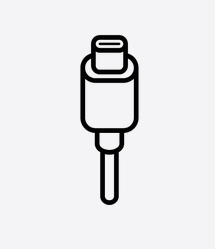 |
USB Type-C | Symetryczne owalne (24 pin) | Nowoczesny standard: dane (USB 3.x/4), obraz (DisplayPort Alt Mode), szybkie ładowanie (Power Delivery do 240 W). Można wpiąć w dowolną stronę. Standard przyszłości |
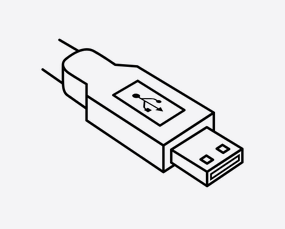 |
USB Type-A | Prostokąt — 4 lub 9 pin | Klasyczne złącze po stronie hosta (PC). USB 3.x ma niebieskie wnętrze. Najczęściej spotykane złącze na komputerze/laptopie. |
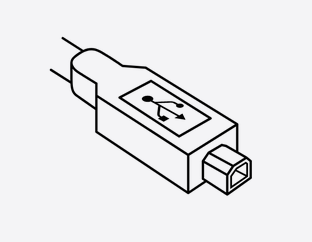 |
USB Type-B | Kwadrat ze ściętymi rogami — 4 pin | Drukarki, skanery — strona urządzenia peryferyjnego. |
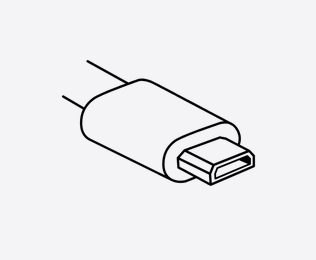 |
USB Micro-B | 5-pin micro (trapezoid) | Starsze smartfony Android, power banki, kamery sportowe. |
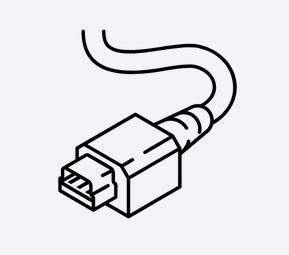 |
USB Mini-B | 5-pin mini | Starsze aparaty cyfrowe, stare odtwarzacze MP3. |
| Zdjęcie | Złącze | Piny / Typ | Zastosowanie |
|---|---|---|---|
 |
SATA | 7-pin (dane) + 15-pin (zasilanie) | Wewnętrzne dyski HDD i SSD w komputerach. Cienki kabel, do 6 Gb/s (SATA III). |
|
eSATA | 7-pin zewnętrzny (ekranowany) | Zewnętrzne dyski twarde przez port w tylnej ścianie obudowy PC. Wzmocnione złącze odporne na wielokrotne podłączanie. |
| Zdjęcie | Złącze | Piny / Typ | Zastosowanie |
|---|---|---|---|
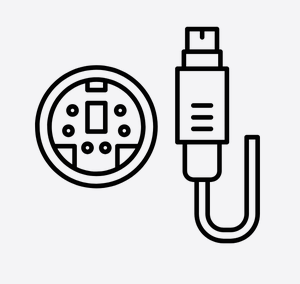 |
PS/2 | 6-pin okrągłe (mini-DIN) | 🟢 Zielone = mysz, 🟣 Fioletowe = klawiatura. Nie obsługuje hot-plug! Podłączanie przy włączonym komputerze może uszkodzić płytę główną. |
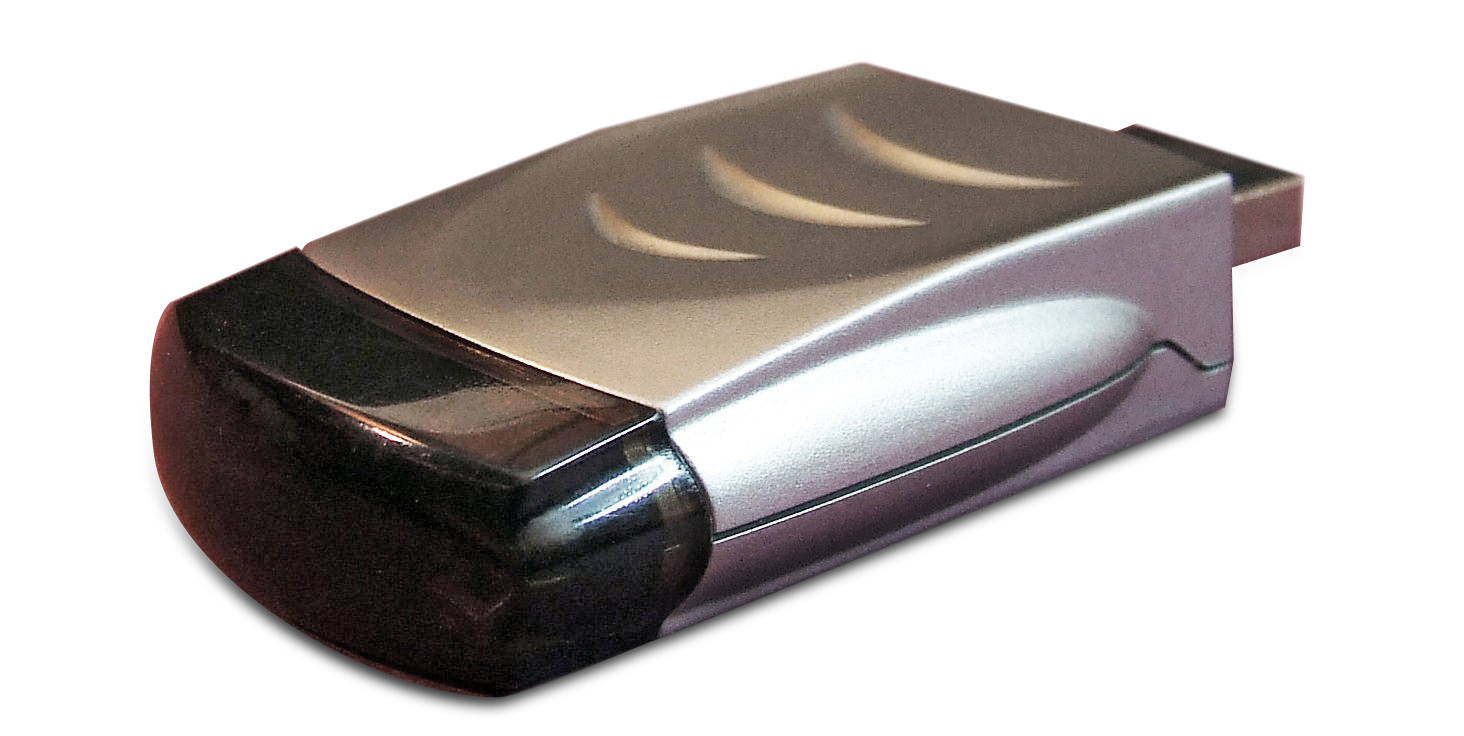 |
IrDA | Dioda podczerwieni | Dawna bezprzewodowa komunikacja w podczerwieni (stare laptopy, drukarki, telefony). Zastąpiona przez Bluetooth. |
| Zdjęcie | Złącze | Piny | Zastosowanie |
|---|---|---|---|
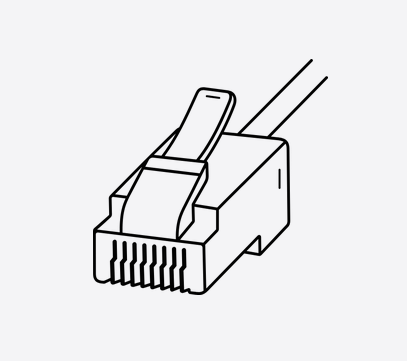 |
Ethernet / RJ-45 | 8P8C — 8 pinów | Sieć komputerowa LAN/Internet. Szerokie złącze z 8 stykami. Cat5e/6/6a. |
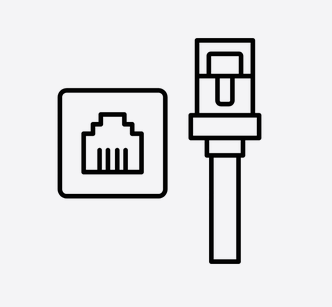 |
RJ-11 | 6P4C — 4 lub 6 pinów | Klasyczny port telefoniczny i modemowy. Węższy od RJ-45 — nie wejdzie do RJ-45! |
| Zdjęcie | Złącze | Typ sygnału | Charakterystyka |
|---|---|---|---|
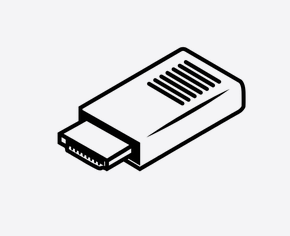 |
HDMI | Cyfrowy | Obraz + dźwięk jednocześnie. HDMI 2.1 = do 4K@120Hz, 8K. Rozmiary: Standard, Mini (typ C), Micro (typ D). |
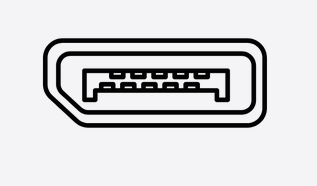 |
DisplayPort | Cyfrowy | Wyższa przepustowość niż HDMI, obsługuje daisy-chain monitorów. DP 2.1 = 77,4 Gb/s. Mini DP = mniejsza wersja. |
.png) |
DVI-I Dual Link | Cyfrowy + Analogowy | Pełna wersja DVI — oba sygnały, dwa linki = do 2560×1600 @60Hz. |
.png) |
DVI-I Single Link | Cyfrowy + Analogowy | Jeden link — do 1920×1200 @60Hz. Najczęstsza wersja na starszych kartach graficznych. |
.png) |
DVI-D Dual Link | Cyfrowy | Tylko sygnał cyfrowy, dwa linki. Brak długiego pina analogowego po bokach. |
.png) |
DVI-D Single Link | Cyfrowy | Tylko sygnał cyfrowy, jeden link — do 1920×1200 @60Hz. |
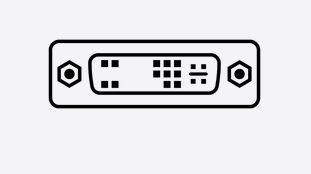 |
DVI-A | Analogowy | Tylko sygnał analogowy — kompatybilny z VGA przez prosty adapter. Rzadko spotykany. |
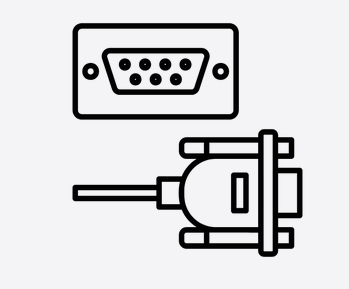 |
VGA (D-Sub / DB-15) | Analogowy | 15 pinów w 3 rzędach, kolor niebieski. Tylko obraz, bez dźwięku. Wciąż spotykany w projektorach i starszych monitorach. |
| Magistrala | Przepustowość | Zastosowanie |
|---|---|---|
| PCIe x1 | do 2 GB/s (Gen 4) | Karty sieciowe, dźwiękowe, kontrolery USB/SATA |
| PCIe x4 | do 8 GB/s (Gen 4) | Dyski NVMe M.2, szybkie SSD |
| PCIe x8 | do 16 GB/s (Gen 4) | Karty graficzne pro, kontrolery RAID |
| PCIe x16 | do 32 GB/s (Gen 4) | Karty graficzne — główne gniazdo GPU na płycie głównej |
| NVMe (M.2) | do 7+ GB/s (Gen 4) | Ultra szybkie SSD bezpośrednio na płycie głównej |
| SAS | do 22,5 Gb/s | Dyski serwerowe — Serial Attached SCSI |
| Fibre Channel | do 128 Gb/s | Sieci pamięci masowych (SAN) w centrach danych |
| InfiniBand | do 600 Gb/s | Superkomputery, klastry HPC |
| Cecha | Równoległa (Parallel) | Szeregowa (Serial) |
|---|---|---|
| Transmisja danych | Wiele bitów jednocześnie (8, 16, 32...) | 1 bit na raz |
| Liczba przewodów | Dużo (szerokie kable taśmowe) | Mało (cienkie kable) |
| Długość kabla | Krótka (max kilka metrów) | Długa (dziesiątki metrów lub więcej) |
| Zakłócenia | Duże (efekt "skew") | Minimalne |
| Przykłady historyczne | IDE/PATA, PCI, LPT, SCSI (stary) | USB, SATA, PCIe, HDMI, Thunderbolt |
chmod 777). Łatwo przechodzić z binarnego (grupy po 3 bity).13 ÷ 2 = 6 reszta 1
6 ÷ 2 = 3 reszta 0
3 ÷ 2 = 1 reszta 1
1 ÷ 2 = 0 reszta 1
↑ czytamy od dołu: 1101
13(DEC) = 1101(BIN)
1 1 0 1
↓ ↓ ↓ ↓
1×2³ + 1×2² + 0×2¹ + 1×2⁰
= 8 + 4 + 0 + 1 = 13
1101(BIN) = 13(DEC)
1010 1111(BIN)
↓ ↓
A F
= AF(HEX)
Zapamiętaj tabelę do 15 → HEX z głowy.
C5(HEX)
C = 12 = 1100
5 = 5 = 0101
= 11000101(BIN)
| DEC | BIN (4-bit) | HEX | DEC | BIN (4-bit) | HEX |
|---|---|---|---|---|---|
| 0 | 0000 | 0 | 8 | 1000 | 8 |
| 1 | 0001 | 1 | 9 | 1001 | 9 |
| 2 | 0010 | 2 | 10 | 1010 | A |
| 3 | 0011 | 3 | 11 | 1011 | B |
| 4 | 0100 | 4 | 12 | 1100 | C |
| 5 | 0101 | 5 | 13 | 1101 | D |
| 6 | 0110 | 6 | 14 | 1110 | E |
| 7 | 0111 | 7 | 15 | 1111 | F |
✓ Tania drukarka ✓ Świetne kolory i zdjęcia ✓ Cicha praca ✗ Tusz zasycha przy rzadkim użyciu ✗ Droga eksploatacja (kartridże) ✗ Wolna przy dużych nakładach
💡 Dom, zdjęcia, małe biura
✓ Szybka (20–60 str/min) ✓ Niski koszt strony ✓ Toner nie zasycha ✓ Wydruk odporny na wodę ✗ Drogie urządzenie ✗ Wydziela ozon i pył tonera
💡 Biura, duże nakłady
✓ JEDYNA drukuje przez kalkę! ✓ Druk wielokopiowy (faktury, listy przewozowe) ✓ Ekstremalnie tania eksploatacja ✓ Druk na papierze ciągłym (składanka) ✗ Głośna jak traktor ✗ Niska jakość i prędkość wydruku
💡 Magazyny, faktury, banki, poczta
✓ Cicha i szybka ✓ Zero materiałów eksploatacyjnych ✓ Kompaktowa budowa ✗ Wydruk blaknie od słońca, ciepła i tarcia ✗ Tylko specjalny papier termiczny
💡 Paragony, kasy fiskalne, etykiety, bilety
✓ Najwyższa jakość zdjęć (ciągłe tony) ✓ Odporność na ścieranie i wilgoć ✗ Droga eksploatacja (taśma + papier razem) ✗ Tylko druk fotograficzny
💡 Laboratoria fotograficzne, kiosk z odbitkami
✓ Tworzy fizyczne obiekty 3D ✓ Prototypowanie bez form wtryskowych ✗ Wolna (godziny na wydruk) ✗ Wymaga post-processingu
💡 Prototypy, modele, gadżety, medycyna
| Typ plotera | Zasada działania | Zastosowanie |
|---|---|---|
| Pisakowy | Rysuje prawdziwym pisakiem/piórem sterowanym serwomechanizmami XY | Rysunki techniczne CAD, mapy — dziś historyczny, zastąpiony atramentowym |
| Atramentowy | Jak wielka drukarka atramentowa — szerokość od A1 do 5 m | Plakaty, banery, wielkoformatowe wydruki, wysoka jakość kolorów |
| Laserowy | Druk tonerem na dużym formacie | Szybki masowy druk dokumentacji technicznej i architektonicznej |
| Solwentowy | Tusze na bazie organicznych rozpuszczalników (solwentów) | Reklamy zewnętrzne, banery, billboardy — odporne na UV, deszcz i mróz |
| UV | Tusze utwardzane promieniowaniem UV LED w czasie druku | Druk na twardych nieelastycznych podłożach: szkło, drewno, metal, plastik, ceramika |
| Tnący (Cutting Plotter) | Nóż (nie głowica drukująca!) wycina kształty z folii lub papieru | Naklejki reklamowe, folie na auta, napisy na koszulki, szablony |
| Frezujący (CNC) | Obrabia materiał obracającym się frezem wg programu G-code | Drewno, plastik, aluminium — meble, modele, tablice, mechanika precyzyjna |
| Grawerujący (Laser) | Wiązka lasera CO₂ lub diodowego wypala/nacina powierzchnię | Grawerowanie biżuterii, tabliczek, naczyń, drewna. Też cięcie sklejki i akrylu. |
| Standard | Prędkość max | Oznaczenie | Kolor wnętrza |
|---|---|---|---|
| USB 1.0 | 1.5 Mb/s | Low Speed | — |
| USB 1.1 | 12 Mb/s | Full Speed | Białe/czarne |
| USB 2.0 | 480 Mb/s | Hi-Speed | Czarne/białe |
| USB 3.0 (3.2 Gen 1) | 5 Gb/s | SuperSpeed USB | Niebieskie |
| USB 3.1 (3.2 Gen 2) | 10 Gb/s | SuperSpeed USB 10Gbps | Czerwone/niebieskie |
| USB 3.2 Gen 2×2 | 20 Gb/s | SuperSpeed USB 20Gbps | — |
| USB4 Gen 2×2 | 20 Gb/s | USB4 | USB-C |
| USB4 Gen 3×2 | 40 Gb/s | USB4 40Gbps | USB-C |
| Standard | Nazwa Wi-Fi | Pasmo | Prędkość max | Uwagi |
|---|---|---|---|---|
| 802.11b | — | 2,4 GHz | 11 Mb/s | Pierwszy popularny standard Wi-Fi (1999) |
| 802.11a | — | 5 GHz | 54 Mb/s | Mniej zakłóceń, krótszy zasięg niż 802.11b |
| 802.11g | — | 2,4 GHz | 54 Mb/s | Kompatybilny wstecz z 802.11b |
| 802.11n | Wi-Fi 4 | 2,4 i 5 GHz | do 600 Mb/s | Wprowadził technologię MIMO (kilka anten) |
| 802.11ac | Wi-Fi 5 | tylko 5 GHz | do 3,5 Gb/s | MU-MIMO, kilka urządzeń jednocześnie |
| 802.11ax | Wi-Fi 6 / 6E | 2,4 / 5 / 6 GHz | do 9,6 Gb/s | OFDMA, najlepsza wydajność w zatłoczonej sieci |
| 802.11be | Wi-Fi 7 | 2,4 / 5 / 6 GHz | do 46 Gb/s | Multi-Link Operation (MLO) |
| Standard | Prędkość | Medium | Nazwa |
|---|---|---|---|
| 802.3 | 10 Mb/s | Kabel koncentryczny / skrętka | Ethernet (10BASE-T) |
| 802.3u | 100 Mb/s | Skrętka Cat5 / światłowód | Fast Ethernet (100BASE-TX) |
| 802.3ab | 1 Gb/s | Skrętka Cat5e/6 | Gigabit Ethernet (1000BASE-T) |
| 802.3an | 10 Gb/s | Skrętka Cat6a/7 | 10GBASE-T |
| 802.3ba | 40/100 Gb/s | Światłowód / miedź | 40GbE / 100GbE |
| Standard | Moc max | Zastosowanie |
|---|---|---|
| IEEE 802.3af — PoE | 15,4 W | Kamery IP, telefony VoIP, access pointy |
| IEEE 802.3at — PoE+ | 30 W | Szybsze AP, PTZ kamery, małe NAS |
| IEEE 802.3bt — PoE++ | 60–100 W | Monitory, laptopy, ekrany digital signage |
Tranzystor
Elektroniczny zawór lub przełącznik. Może wzmacniać sygnał elektryczny albo działać jak sterowany cyfrowo włącznik (otwarty/zamknięty = 1/0). To fundament procesorów i pamięci — jeden chip ma miliardy tranzystorów.
Rezystor (Opornik)
Stawia opór prądowi elektrycznemu, ograniczając jego natężenie i ustalając odpowiednie napięcie w obwodzie. Chroni inne elementy przed spaleniem przez zbyt duży prąd. Mierzony w Ohmach (Ω).
Kondensator
Działa jak malutki, błyskawiczny akumulator — gromadzi ładunek elektryczny i oddaje go gdy jest potrzeba. Służy do filtrowania i wygładzania napięcia zasilania, chroniąc elektronikę przed nagłymi skokami prądu. Mierzony w Faradach (F).
Cewka (Induktor)
Cewka z drutu tworząca pole magnetyczne. W zasilaczach (VRM na płycie) filtruje napięcie dla procesora i tłumi szpilki prądowe. Mierzona w Henrach (H).
Dioda
Przepuszcza prąd tylko w jednym kierunku — jak zawór jednokierunkowy. Diody LED świecą przy przepływie prądu. Diody Zenera regulują napięcie. Diody prostownicze zamieniają AC na DC.
| Pin | T568A — kolor | T568B — kolor | Funkcja (Gigabit) |
|---|---|---|---|
| 1 | Biało-zielony | Biało-pomarańczowy | TX+ (nadawanie +) |
| 2 | Zielony | Pomarańczowy | TX− (nadawanie −) |
| 3 | Biało-pomarańczowy | Biało-zielony | RX+ (odbiór +) |
| 4 | Niebieski | Niebieski | BI_D3+ (dwukierunkowy) |
| 5 | Biało-niebieski | Biało-niebieski | BI_D3− |
| 6 | Pomarańczowy | Zielony | RX− (odbiór −) |
| 7 | Biało-brązowy | Biało-brązowy | BI_D4+ |
| 8 | Brązowy | Brązowy | BI_D4− |
| Odcinek | Maks. długość | Opis |
|---|---|---|
| Kabel stały (poziomy) | 90 m | Kabel prowadzony w ścianie/suficie od gniazda do panelu patch. Nigdy nie może przekroczyć 90 m — to żelazna reguła normy. |
| Patch cord (łączna długość) | 10 m | Suma patch cordów po obu stronach kanału: od PC do gniazda ściennego + od panelu patch do switcha. Łącznie max 10 m. |
| Kanał (Channel) — łącznie | 100 m | Całkowita długość kanału = kabel stały (90 m) + patch cordy (max 10 m) = 100 m. Przekroczenie → straty sygnału, błędy transmisji. |
| Kabel szkieletowy (pionowy) | do 2000 m | Okablowanie między szafami (MDA, HDA, EDA). Dla skrętki miedziowej ograniczone do 100 m. Dla światłowodu wielomodowego do 2000 m, jednomodowego do 3000 m+. |
| Skrót | Pełna nazwa | Rola w instalacji |
|---|---|---|
| MDA | Main Distribution Area | Główna szafa budynku — tu są routery, serwery, główny switch core. Centrum sieci. |
| HDA | Horizontal Distribution Area | Szafa piętrowa — panel krosowniczy dla okablowania poziomego danego piętra. |
| EDA | Equipment Distribution Area | Miejsce końcowe — gniazdo w biurku lub szafa dla sprzętu końcowego. |
| TO | Telecommunications Outlet | Gniazdo ścienne RJ-45 — punkt przyłączenia komputera do sieci. |
| HC | Horizontal Cross-Connect | Stara nazwa punktu krosowania poziomego (termin z EIA/TIA-568-B). |
Kluczowe wymagania: minimalne promienie gięcia kabli, maksymalne długości kanałów, separacja od kabli zasilających (min. 12,5 cm do kabli energetycznych), ekranowanie w strefach o wysokich zakłóceniach EM.
| Technika | Pełna nazwa | Charakterystyka |
|---|---|---|
| MSK | Minimum Shift Keying | Modulacja fazowa z ciągłymi przejściami (brak skokowych zmian fazy). Używana w GSM i Bluetooth ze względu na wąskie pasmo i niskie zakłócenia. |
| QAM | Quadrature Amplitude Modulation | Modulacja amplitudowo-fazowa — łączy zmianę amplitudy i fazy jednocześnie, przenosząc wiele bitów na symbol. Np. 64-QAM = 6 bitów/symbol. Używana w kablówce i Wi-Fi (802.11ax używa 1024-QAM). |
| ISDN | Integrated Services Digital Network | Sieć cyfrowa zintegrowanych usług — przesyłanie danych, głosu i wideo przez linię telefoniczną cyfrowo. BRI = 2×64 kb/s + kanał D, PRI = 30×64 kb/s (Europa). Dziś zastąpione przez DSL i VoIP. |
| OFDM | Orthogonal Frequency Division Multiplexing | Podział sygnału na wiele nośnych podnośnych. Używany w Wi-Fi 4/5/6, LTE, 5G. Odporne na wielościeżkowe zaniki sygnału. |
| MIMO | Multiple Input Multiple Output | Wiele anten nadawczych i odbiorczych jednocześnie. Multipleksuje strumienie danych przestrzennie. MU-MIMO = obsługa wielu klientów jednocześnie (Wi-Fi 5/6). |
Kontroler MAC (Układ scalony)
Mózg karty. Odpowiada za logiczną komunikację, formowanie ramek danych i adresowanie fizyczne (adres MAC). Implementuje protokół CSMA/CD. Adres MAC = 48 bitów, pierwsze 24 bity = OUI producenta.
Układ PHY (Transceiver warstwy fizycznej)
Odpowiada za kodowanie bitów i zamianę ich na impulsy elektryczne lub światło przesyłane kablem. Działa na styku elektroniki i kabla. Obsługuje auto-negocjację prędkości (10/100/1000 Mb/s).
Złącze RJ-45 (lub SFP)
Fizyczny port, do którego wkładasz kabel sieciowy (skrętkę). W kartach sieciowych światłowodowych zamiast RJ-45 jest moduł SFP (Small Form-factor Pluggable).
Interfejs magistrali (PCIe / PCI / USB)
Złącze łączące kartę sieciową z płytą główną komputera. Nowoczesne karty używają PCIe. Karty zewnętrzne mogą podłączać się przez USB.
Pamięć ROM / BootROM
Przechowuje stały firmware karty. Może zawierać kod PXE (Preboot eXecution Environment), który pozwala uruchomić komputer przez sieć bez dysku twardego — komputer pobiera system z serwera TFTP.
Diody LED (Link + Activity)
Link LED — świeci na stałe gdy jest fizyczne połączenie z innym urządzeniem.
Activity LED — miga gdy są przesyłane lub odbierane dane.
| Kategoria | Częstotliwość | Prędkość | Dystans | Zastosowanie |
|---|---|---|---|---|
| Cat 3 | do 16 MHz | 10 Mb/s | 100 m | Stare sieci telefoniczne, Ethernet 10BASE-T |
| Cat 5 | do 100 MHz | 100 Mb/s | 100 m | Przestarzały, Fast Ethernet |
| Cat 5e | do 100 MHz | 1 Gb/s | 100 m | Najpopularniejszy w starszych instalacjach |
| Cat 6 | do 250 MHz | 1 Gb/s / 10 Gb/s* | 100 m / 55 m* | Nowe instalacje biurowe (*10 Gb/s tylko na 55 m) |
| Cat 6a | do 500 MHz | 10 Gb/s | 100 m | Pełne 10GbE na pełnym dystansie |
| Cat 7 | do 600 MHz | 10 Gb/s | 100 m | Profesjonalne serwerownie, w pełni ekranowany (S/FTP) |
| Cat 7a | do 1000 MHz | 40 Gb/s | 50 m | Centra danych, krótkie połączenia |
| Cat 8 | do 2000 MHz | 25/40 Gb/s | 30 m | Połączenia w obrębie szafy serwerowej (top-of-rack) |
| Oznaczenie | Opis | Kiedy używać |
|---|---|---|
U/UTP | Całkowicie nieekranowana skrętka. Zwykły tani kabel. | Biura i domy — standardowe instalacje |
F/UTP | Cały kabel owinięty folią aluminiową, pary bez ekranu. | Umiarkowane zakłócenia EM |
U/FTP | Każda para owinięta folią, ale brak zewnętrznego ekranu. | Redukcja przesłuchów NEXT/FEXT |
S/FTP | Każda para foliowana + cały kabel z oplotem metalowym. Najlepsza ochrona. | Serwerownie, przemysł, silne zakłócenia |
Piny 3,6 = ■ zielone = RX (odbiór)
Piny 3,6 = ■ pomarańczowe = RX (odbiór)
Kabel krosowany (Crossover): Jeden koniec T568A, drugi T568B. Łączył: komputer ↔ komputer, switch ↔ switch. Dziś niepotrzebny — nowoczesne urządzenia mają Auto MDI-X.
Dane dzielone na paski i zapisywane na dyskach jednocześnie (naprzemiennie). Prędkość odczytu/zapisu x liczba dysków. Jeden padnie = tracisz WSZYSTKO. Używany w stacjach roboczych do edycji wideo gdzie prędkość > bezpieczeństwo.
Każdy bit zapisywany jednocześnie na dwóch dyskach. Jak padnie jeden dysk, dane są na drugim. Tracisz 50% pojemności na kopię lustrzaną. Szybki odczyt (równoległy), standardowy zapis.
Dane i sumy kontrolne (parzystość obliczana przez XOR) równomiernie rozłożone na wszystkich dyskach. Brak wąskiego gardła. Jak padnie jeden dysk, system działa dalej i odbudowuje dane po wymianie. Rebuild bywa długi i ryzykowny.
Podwójna parzystość (dwa niezależne bloki parzystości: P i Q) rozproszona po wszystkich dyskach. Toleruje jednoczesną awarię nawet 2 dysków. Stosowany w dużych serwerowniach gdzie pojemność macierzy jest wielka i rebuild trwa dni.
Najpierw pary dysków tworzone w RAID 1 (lustra), potem pary złączone w RAID 0 (striping). Prędkość RAID 0 + bezpieczeństwo RAID 1. Kosztowny — tracisz 50% pojemności. Najlepszy dla baz danych i serwerów transakcyjnych wymagających szybkich losowych I/O.
RAID 2 — kody Hamminga (ECC), dane bit po bicie. Bezużyteczny — dyski mają wbudowaną ECC.
RAID 3 — dane na poziomie bajtów, jeden dedykowany dysk parzystości. Wąskie gardło na dysku parzystości.
RAID 4 — jak RAID 3 ale bloki zamiast bajtów. Nadal wąskie gardło. Zastąpiony przez RAID 5.
RAID 50 — kilka macierzy RAID 5 połączonych w RAID 0. Min. 6 dysków. Toleruje 1 awarię na grupę.
RAID 60 — kilka macierzy RAID 6 w RAID 0. Min. 8 dysków. Toleruje 2 awarie w każdej grupie. Maksymalne bezpieczeństwo + duże prędkości.
CMOS (Complementary Metal-Oxide Semiconductor) to mała pamięć nieulotna na płycie głównej, zasilana przez baterię CR2032 (ta okrągła bateria 3V na płycie). Przechowuje:
- Bieżące ustawienia rejestru BIOS / UEFI (kolejność bootowania, parametry CPU, taktowania pamięci)
- Ustawienia zegara czasu rzeczywistego RTC (Real Time Clock) — aktualny czas i datę
- Konfigurację portów, napięć i podkręcania (OC)
Gdy bateria CMOS się rozładuje — komputer traci ustawienia BIOS i resetuje czas do daty fabrycznej (np. 2000-01-01). Wymiana baterii to dosłownie kilkanaście sekund. Reset ustawień BIOS możliwy też przez zworkę CLRTC/JBAT na płycie lub wyjęcie baterii na 30 sekund.
Przed startem systemu BIOS/UEFI przeprowadza POST (Power-On Self-Test) — test wszystkich podzespołów. Jeśli coś nie gra, zamiast uruchamiać system — sygnalizuje problem przez sygnały dźwiękowe (beepy) lub kody na wyświetlaczu POST.
| Kod | Co się zepsuło? | Co zrobić? |
|---|---|---|
1-1-3 | Błąd pamięci CMOS (konfiguracji płyty) — nie może odczytać ustawień | Wymień baterię CR2032, wyczyść CMOS |
1-1-4 | Błąd kości BIOS ROM — chip BIOS uszkodzony | Reflash BIOS lub wymiana układu |
1-2-1 | Błąd samej płyty głównej — timer/clock na płycie | Wymiana płyty głównej |
3-3-4 | Problem z kartą graficzną lub monitorem — brak wyjścia wideo | Sprawdź GPU, wymień lub zainstaluj kartę |
4-2-4 | Błąd procesora (CPU) — procesor nie działa | Sprawdź osadzenie CPU, chłodzenie, ewentualnie wymień |
| Sygnał | Co się zepsuło? | Pilność |
|---|---|---|
| 1 krótki beep | POST OK — wszystko sprawne, system startuje normalnie | Normalne |
| 2 krótkie | Błąd ustawień CMOS lub błąd parzystości pamięci RAM | Sprawdź RAM/CMOS |
| 3 krótkie | Błąd pierwszych 64 KB pamięci RAM — poważny problem z pamięcią | Wymień RAM |
| 4 krótkie | Błąd timera systemowego (zegara płyty głównej) | Płyta główna |
| 5 krótkich | Błąd procesora (CPU) — poważna awaria | CPU / płyta |
| 6 krótkich | Błąd kontrolera klawiatury (błąd bramy A20) | Klawiatura/płyta |
| 7 krótkich | Błąd trybu chronionego procesora (exception error) | CPU / płyta |
| 8 krótkich | Błąd pamięci karty graficznej (VRAM) | Wymień GPU |
| 9 krótkich | Błąd sumy kontrolnej BIOS ROM — chip BIOS uszkodzony | Flash BIOS |
| 10 krótkich | Błąd rejestru zapisu/odczytu CMOS | Bateria / CMOS |
| Ciągły dźwięk lub powtarzające się długie | Uszkodzona pamięć RAM, problem z zasilaniem lub krytyczne przegrzanie | Krytyczne |
| Brak sygnału (kompletna cisza) | Całkowity brak zasilania, spalony procesor lub martwa płyta główna | Brak zasilania |
| Generacja | Napięcie | Taktowanie bazowe | Prędkości (MT/s) | Gniazdo / Nacięcie |
|---|---|---|---|---|
| DDR1 | 2.5V | 100–200 MHz | 200–400 MT/s | 184 piny, nacięcie po lewej stronie (bliżej lewego rogu) |
| DDR2 | 1.8V | 200–533 MHz | 400–1066 MT/s | 240 pinów, nacięcie pośrodku ale bliżej centrum |
| DDR3 | 1.5V (1.35V low voltage) | 400–1066 MHz | 800–2133 MT/s | 240 pinów, nacięcie bliżej centrum (inaczej niż DDR2!) |
| DDR4 | 1.2V (1.05V LV) | 1066–2133 MHz | 2133–5000 MT/s | 288 pinów, nacięcie pośrodku, wygięty PCB (nie płaski) |
| DDR5 | 1.1V | 2400–4400 MHz | 4800–8400+ MT/s | 288 pinów, nacięcie przesuniete — inne miejsce niż DDR4! Zasilanie PMIC na module (nie na płycie). |
| Parametr | Opis |
|---|---|
| ECC (Error Correcting Code) | Pamięć z korekcją błędów jednobitowych. Niezbędna w serwerach i stacjach roboczych. Droższe moduły, wymagają obsługi przez procesor i płytę. |
| Registered (RDIMM) | Buforowane moduły serwerowe z układem rejestrującym (Register/Buffer) między kontrolerem pamięci a chipami. Pozwala na obsługę większej liczby modułów. |
| Unbuffered (UDIMM) | Standardowe moduły bez bufora. Używane w komputerach stacjonarnych i laptopach. |
| SO-DIMM | Mniejszy format modułów dla laptopów, miniPC i all-in-one. DDR4 SO-DIMM = 260 pinów, DDR5 SO-DIMM = 262 piny. |
| XMP / EXPO | Profile przetaktowania w BIOS. XMP (Intel) / EXPO (AMD) pozwalają jednym kliknięciem aktywować deklarowane przez producenta wyższe taktowanie (np. DDR4-3200 zamiast DDR4-2133). |
Przykłady: CMD, PowerShell, Bash, sh, zsh
Przykłady: Windows, macOS, GNOME, KDE
Przykłady: Midnight Commander, instalator Debian, cfdisk, nmtui
Przykłady: ekran dotykowy, Kinect, PlayStation Move, HoloLens
Przykłady: Siri (Apple), Google Assistant, Amazon Alexa, Cortana
Przykłady: REST API, Google Maps API, Stripe API
Przykłady: Panel administracyjny routera, aplikacje SaaS
Przykłady: bash, sh, zsh, fish (Linux), cmd.exe, PowerShell (Windows)
Dostęp: Del, F2, F10, F12 — zależnie od producenta
Przykłady: panel PLC, sterownik CNC, SCADA, DCS
| Typ | Opis | Przykłady |
|---|---|---|
| Touch Interface | Dotykowy panel sterowania — bezpośrednie dotykanie ekranu | Smartfon, tablet, kasa sklepowa, bankomat |
| Menu-driven | Nawigacja przez hierarchiczne menu wyboru | TV remote, DVD menu, stary telefon Nokia |
| Form-based | Formularze do wprowadzania danych — pola tekstowe, checkboxy, listy | Strony internetowe, aplikacje biurowe |
| Network Interface | Interfejs sieciowy — komunikacja przez protokoły sieciowe | Zarządzanie routerem przez SSH, SNMP, Telnet |
Dane zapisywane magnetycznie na obracających się metalowych talerzykach (platach) powleczonych materiałem ferromagnetycznym. Głowice odczytu/zapisu "latają" mikrometr nad powierzchnią talerzy na poduszce powietrznej.
Budowa:
- Talerze (Platters) — metalowe lub szklane krążki pokryte warstwą magnetyczną. Jeden HDD = 1–7 talerzy
- Głowice odczytu/zapisu — elektromagnesy unoszące się nad talerzykami na poduszce powietrznej
- Ścieżki (Tracks) — koncentryczne kręgi na talerzu podzielone na sektory
- Sektory — najmniejsza jednostka zapisu/odczytu (tradycyjnie 512 B, nowoczesne = 4096 B = Advanced Format)
- Cylindry — stos ścieżek o tym samym promieniu ze wszystkich talerzy (koncepcja logiczna)
- Silnik wrzeciona — obraca talerze z prędkością 5400, 7200, 10000 lub 15000 RPM
- Kontroler — elektronika zarządzająca pracą całego mechanizmu
Brak jakichkolwiek części ruchomych. Dane zapisywane elektrycznie w komórkach pamięci NAND Flash — tranzystorach Floating-Gate trzymających ładunek elektryczny nawet bez zasilania.
Budowa:
- Kości NAND Flash — chipy pamięci. SLC (1 bit/komórka) = najszybszy/najtrwalszy, MLC (2 bity), TLC (3 bity) = najpopularniejszy, QLC (4 bity) = najtańszy/najmniej trwały
- Kontroler SSD — zarządza odczytem/zapisem, garbage collection, wear leveling (równomiernym zużyciem komórek)
- Pamięć podręczna DRAM (opcjonalnie) — tymczasowy bufor poprawiający wydajność
| Standard | Interfejs | Protokół | Prędkość max | Zastosowanie |
|---|---|---|---|---|
| 3.5" | SATA | AHCI | 600 MB/s | Desktopowe HDD — duże pojemności za mało pieniędzy |
| 2.5" | SATA | AHCI | 600 MB/s | Laptopowe HDD i budżetowe SSD SATA |
| M.2 SATA | M.2 (B+M key) | AHCI | 600 MB/s | Płytka karta bezpośrednio na płycie — nadal SATA, brak dramatycznej prędkości |
| M.2 NVMe | M.2 (M key) | NVMe | 3500–7500 MB/s | Nowoczesne ultraszybkie SSD — PCIe 3.0/4.0/5.0 |
| U.2 / U.3 | SFF-8639 | NVMe | do 7 GB/s | Serwerowe SSD w rozmiarze 2.5" przez PCIe |
| PCIe Add-in Card | PCIe x4/x8 | NVMe | do 7 GB/s | Profesjonalne SSD jako karta rozszerzeń PCIe |
| System | OS | Max plik | Max partycja | Cechy szczególne |
|---|---|---|---|---|
| FAT32 | Windows (starsze), USB | 4 GB (limit!) | 2 TB | Brak uprawnień. Kompatybilny ze wszystkim. Idealny na pendrive'y do współpracy z różnymi urządzeniami. |
| exFAT | Windows, macOS, Linux | 128 PB | 128 PB | Następca FAT32 dla dużych plików. Brak uprawnień ale obsługuje pliki >4 GB. Idealny na karty SD >32 GB. |
| NTFS | Windows (współczesny) | 16 TB (praktycznie) | 256 TB | Uprawnienia ACL, szyfrowanie EFS, kronikowanie (journaling), kompresja, obsługa plików >4 GB, symbole linków. |
| ext4 | Linux (standard) | 16 TB | 1 EB | Kronikowanie, backwards compatible z ext3/ext2. Domyślny system plików Ubuntu, Debian, Fedora. |
| Btrfs | Linux (nowoczesny) | 16 EB | 16 EB | Snapshoty (migawki), sumy kontrolne danych, RAID wbudowany, subvolumes. Domyślny w Fedora, openSUSE. |
| APFS | macOS, iOS | 8 EB | 8 EB | Szyfrowanie natywne, snapshoty, clone plików, optymalizowany pod SSD. Domyślny od macOS High Sierra. |
| ISO 9660 / UDF | CD/DVD/Blu-Ray | 4 GB (ISO) | — | Systemy plików nośników optycznych. UDF używany na DVD-Video i Blu-Ray. |
| Standard | Nazwa / Protokół | Co definiuje |
|---|---|---|
802.1D | STP — Spanning Tree Protocol | Zapobieganie pętlom sieciowym przez blokowanie zapasowych ścieżek w sieciach z przełącznikami. |
802.1Q | VLAN — Virtual LAN | Wirtualne sieci lokalne i tagowanie ramek Ethernetowych. Tag 802.1Q dodaje 4 bajty z ID sieci VLAN. |
802.1X | Port-based NAC | Uwierzytelnianie użytkowników i urządzeń przed wpuszczeniem do sieci (EAP, RADIUS). Używany w sieciach firmowych i Wi-Fi WPA2-Enterprise. |
802.1w | RSTP — Rapid Spanning Tree | Szybsza wersja STP — zbieżność w sekundach zamiast minut. |
802.2 | LLC — Logical Link Control | Kontrola logiczna łącza danych — podwarstwa nad MAC. |
802.3 | Ethernet | Przewodowe sieci LAN — od 10 Mb/s do 400 Gb/s. Definicja ramki Ethernet. |
802.3af | PoE | Power over Ethernet — 15,4 W. Zasilanie kamer IP, telefonów VoIP przez skrętkę. |
802.3at | PoE+ | Power over Ethernet Plus — 30 W. Szybsze access pointy, kamery PTZ. |
802.3bt | PoE++ | Power over Ethernet 4PPoE — 60/100 W. Monitory, laptopy przez sieć. |
802.5 | Token Ring | Stara metoda komunikacji z przekazywaniem żetonu. Deterministyczny dostęp, ale wolny i drogi. Zastąpiony Ethernetem. |
802.11 | Wi-Fi (ogólny) | Bezprzewodowe sieci lokalne WLAN — ogólna specyfikacja fizyczna i MAC dla Wi-Fi. |
802.11a | Wi-Fi (5 GHz, 54 Mb/s) | Pasmo 5 GHz, OFDM, mniej zakłóceń, krótszy zasięg. |
802.11b | Wi-Fi (2.4 GHz, 11 Mb/s) | Pierwszy popularny standard Wi-Fi (1999). Podatny na zakłócenia od kuchenek i Bluetooth. |
802.11g | Wi-Fi (2.4 GHz, 54 Mb/s) | OFDM na 2.4 GHz, kompatybilny z 802.11b. |
802.11n | Wi-Fi 4 (MIMO) | Dual-band (2.4/5 GHz), MIMO — do 600 Mb/s. Wprowadził agregację kanałów (40 MHz). |
802.11ac | Wi-Fi 5 | Tylko 5 GHz, MU-MIMO, kanały do 160 MHz, do 3.5 Gb/s. |
802.11ax | Wi-Fi 6 / 6E | Dual/triple-band (2.4/5/6 GHz), OFDMA, BSS Coloring, TWT. Najlepsza wydajność w zatłoczonej sieci. |
802.11be | Wi-Fi 7 | Multi-Link Operation (MLO), kanały 320 MHz, do 46 Gb/s. |
802.15 | WPAN | Bezprzewodowe sieci osobiste krótkiego zasięgu. |
802.15.1 | Bluetooth | Bluetooth 1.x. Krótki zasięg (10 m), para urządzeń, 2.4 GHz. |
802.15.4 | ZigBee / Thread | Niskoenergetyczne sieci IoT (czujniki, termostaty, automatyka domowa). Bardzo niski pobór mocy. |
802.16 | WiMAX | Bezprzewodowy szerokopasmowy dostęp na średnie odległości (kilometry). Zastąpiony 4G/5G. |
802.17 | RPR — Resilient Packet Ring | Niezawodny pierścień pakietów dla sieci metropolitalnych. |
802.20 | MBWA | Mobilny szerokopasmowy dostęp bezprzewodowy — konkurent dla 4G. |
802.22 | WRAN | Bezprzewodowe sieci regionalne — używają wolnych kanałów TV (whitespace) na obszarach wiejskich. |
| Technologia | Pełna nazwa | Pobieranie (Download) | Wysyłanie (Upload) | Charakterystyka i zastosowanie |
|---|---|---|---|---|
| ADSL | Asymmetric Digital Subscriber Line | do 8 Mb/s | do 1 Mb/s | Asymetryczny (download >> upload). Działa na klasycznych miedzianych kablach telefonicznych. Wymaga splittera (rozdzielacza) — dzieli sygnał internet i telefon. Max. ok. 5 km od centrali. Wymaga modemu ADSL. Domowe łącza internetowe. |
| ADSL2+ | ADSL2 Plus | do 24 Mb/s | do 3.5 Mb/s | Rozszerzona wersja ADSL, wyższe pasmo. Wymaga mniejszej odległości od centrali niż ADSL. |
| VDSL | Very high Bitrate DSL | do 52 Mb/s | do 16 Mb/s | Bardzo szybka odmiana DSL. Działa na krótkich dystansach od szafy DSLAM (<1 km). Wysoka prędkość, ale ograniczony zasięg. |
| VDSL2 | Very high Bitrate DSL 2 | do 200 Mb/s | do 200 Mb/s | Symetryczna lub asymetryczna. Wymaga bardzo bliskiej odległości od DSLAM (<500 m). Profil 35b = do 300 Mb/s. |
| SDSL | Symmetric Digital Subscriber Line | do 2 Mb/s | do 2 Mb/s | Internet symetryczny — download = upload. Cena wyższa od ADSL. Używany przez firmy do hostingu, VPN, wideokonferencji gdzie wysyłanie jest równie ważne jak pobieranie. |
Obszar sieci, w którym pakiety wysłane jednocześnie przez dwa urządzenia mogą się ze sobą zderzyć (skolidować), niszcząc transmisję. Problem rozwiązuje protokół CSMA/CD — wykrywanie i obsługa kolizji.
HUB: Tworzy JEDNĄ wielką domenę kolizyjną na wszystkich portach. Każdy kto wysyła jednocześnie — kolizja.
SWITCH: Każdy pojedynczy port switcha to osobna domena kolizyjna — separuje ruch między portami.
ROUTER: Każdy interfejs routera = osobna domena kolizyjna.
Obszar sieci, do którego dociera pakiet wysłany na adres rozgłoszeniowy (np. IP: 255.255.255.255, MAC: FF:FF:FF:FF:FF:FF). Broadcast dociera do KAŻDEGO urządzenia w domenie.
HUB: Jedna domena rozgłoszeniowa.
SWITCH: Jedna domena rozgłoszeniowa (switch przekazuje broadcast na wszystkie porty). VLAN rozdziela domeny rozgłoszeniowe na switchu!
ROUTER: Rozdziela domeny rozgłoszeniowe! — nie przepuszcza broadcast poza swoją podsieć.
| Urządzenie | Warstwy OSI | Domeny kolizyjne | Domeny rozgłoszeniowe |
|---|---|---|---|
| Hub | Warstwa 1 | 1 wspólna (wszystkie porty) | 1 wspólna |
| Bridge | Warstwa 2 | N (każdy port osobno) | 1 wspólna |
| Switch | Warstwa 2 | N (każdy port osobno) | 1 wspólna (bez VLAN) |
| Switch z VLAN | Warstwa 2 | N (każdy port osobno) | N (każdy VLAN osobno) |
| Router | Warstwa 3 | N (każdy interfejs osobno) | N (każdy interfejs osobno) |
Każda cyfra w
chmod XYZ odpowiada jednej grupie od lewej.
7 = 4+2+1 = czytaj + pisz + wykonaj = pełne prawa
6 = 4+2+0 = czytaj + pisz = bez wykonania
5 = 4+0+1 = czytaj + wykonaj = bez zapisu
4 = 4+0+0 = tylko czytaj
0 = brak jakichkolwiek uprawnień
↑ typ pliku: - plik zwykły, d katalog, l symlink
↑↑↑ właściciel: rwx = 7 (pełne prawa)
↑↑↑ grupa: r-x = 5 (odczyt + wykonanie)
↑↑↑ pozostali: r-x = 5 (odczyt + wykonanie)
| Nr OSI | Warstwa OSI | Warstwa TCP/IP | Kluczowe protokoły | Urządzenie / PDU |
|---|---|---|---|---|
| 7 | Aplikacji | Aplikacji | HTTP, HTTPS, FTP, SMTP, POP3, IMAP, DNS, DHCP, SSH, Telnet, SNMP | Dane (Data) |
| 6 | Prezentacji | SSL/TLS, JPEG, MPEG, ASCII, UTF-8, XDR | Dane (Data) | |
| 5 | Sesji | NetBIOS, RPC, PPTP, NFS, SQL | Dane (Data) | |
| 4 | Transportowa | Transportowa | TCP, UDP, SCTP | Segment (TCP) / Datagram (UDP) |
| 3 | Sieciowa | Internetowa | IP (IPv4/IPv6), ICMP, ARP, OSPF, BGP, RIP | Pakiet (Packet) | Router |
| 2 | Łącza danych | Dostępu do sieci | Ethernet, Wi-Fi (802.11), PPP, VLAN (802.1Q), STP | Ramka (Frame) | Switch, Bridge |
| 1 | Fizyczna | DSL, Ethernet (kabel fizyczny), USB, Bluetooth PHY | Bit | Hub, Repeater, Kabel |
Application · Presentation · Session · Transport · Network · Data Link · Physical
Mnemonik OSI od dołu (1→7): Please Do Not Throw Sausage Pizza Away
Physical · Data Link · Network · Transport · Session · Presentation · Application
Protokoły:
HTTP/80 HTTPS/443 FTP/21 SMTP/25 DNS/53 DHCP/67-68 SSH/22 Telnet/23 SNMP/161
Przykłady: szyfrowanie SSL/TLS, formaty plików JPEG/MPEG/GIF, kodowanie Base64, XDR (External Data Representation).
Protokoły: NetBIOS, RPC (Remote Procedure Call), PPTP, NFS, SQL (sesja bazy danych), SIP (sesje VoIP).
Urządzenie: Router — działa na warstwie 3, podejmuje decyzje routingowe na podstawie tablicy routingu.
PDU: Pakiet (Packet)
Protokoły:
IPv4 / IPv6 (adresowanie), ICMP (ping, traceroute), ARP (IP → MAC), OSPF / BGP / RIP (protokoły routingu).
LLC (Logical Link Control) — kontrola przepływu i błędów, MAC (Media Access Control) — adresy fizyczne i dostęp do medium (CSMA/CD).
Urządzenia: Switch (przełącznik), Bridge (most)
PDU: Ramka (Frame)
Protokoły: Ethernet (802.3), Wi-Fi (802.11), PPP, VLAN (802.1Q), STP (802.1D — Spanning Tree Protocol).
Urządzenia: Hub (koncentrator), Repeater (wzmacniacz), kable, anteny
PDU: Bit
Standardy: Ethernet fizyczny (skrętka), DSL, Bluetooth PHY, USB (warstwa fizyczna), RS-232.
| Warstwa OSI | Nazwa PDU | Co zawiera nagłówek |
|---|---|---|
| 7–5 Aplikacji / Prezentacji / Sesji | Dane (Data) | Zależy od protokołu aplikacyjnego |
| 4 Transportowa | Segment (TCP) / Datagram (UDP) | Port źródłowy, docelowy, nr sekwencji (TCP), sumy kontrolne |
| 3 Sieciowa | Pakiet (Packet) | IP źródłowy, IP docelowy, TTL, protokół (TCP/UDP/ICMP) |
| 2 Łącza danych | Ramka (Frame) | MAC źródłowy, MAC docelowy, typ, FCS (suma kontrolna) |
| 1 Fizyczna | Bit | — |
192.168.1.0/24). Możesz tę działkę podzielić na mniejsze parcele — to właśnie są podsieci.Każda podsieć ma:
- Adres sieci — pierwszy adres, tylko identyfikuje sieć, nie można go przypisać do urządzenia
- Adresy hostów — adresy, które przypisujesz urządzeniom (komputerom, drukarka, router itd.)
- Broadcast — ostatni adres, wysyła do wszystkich w tej podsieci, też nie dla urządzenia
Maska podsieci (np.
/24 = 255.255.255.0) mówi: „ile bitów to sieć, a ile to hosty".Im większy prefiks (np. /28), tym mniej hostów, ale więcej podsieci możesz zrobić.
← część sieciowa (bity = 1) → ← część hostowa (bity = 0) →
/24 = 24 jedynki = maska 255.255.255.0Wzory które MUSISZ znać:
| Prefiks CIDR | Maska dziesiętna | Liczba hostów w podsieci | Wzór: 2ⁿ − 2 |
|---|---|---|---|
/24 | 255.255.255.0 | 254 | 2⁸−2 = 256−2 |
/25 | 255.255.255.128 | 126 | 2⁷−2 = 128−2 |
/26 | 255.255.255.192 | 62 | 2⁶−2 = 64−2 |
/27 | 255.255.255.224 | 30 | 2⁵−2 = 32−2 |
/28 | 255.255.255.240 | 14 | 2⁴−2 = 16−2 |
/29 | 255.255.255.248 | 6 | 2³−2 = 8−2 |
/30 | 255.255.255.252 | 2 | 2²−2 = 4−2 |
Prosta metoda — dzielisz na n równych kawałków i tyle. Marnotrawisz adresy, ale liczy się łatwo.
192.168.1.0/24 na 4 równe podsieci/24 + 2 = /26Krok 2: Każda podsieć ma 2⁶−2 = 62 hosty
Krok 3: Skok między podsieciami = 256 − 192 = 64 (ostatni oktet maski /26 to 192)
| Podsieć | Adres sieci | Pierwsze użyteczne IP | Ostatnie użyteczne IP | Broadcast |
|---|---|---|---|---|
| 1 | 192.168.1.0/26 | 192.168.1.1 | 192.168.1.62 | 192.168.1.63 |
| 2 | 192.168.1.64/26 | 192.168.1.65 | 192.168.1.126 | 192.168.1.127 |
| 3 | 192.168.1.128/26 | 192.168.1.129 | 192.168.1.190 | 192.168.1.191 |
| 4 | 192.168.1.192/26 | 192.168.1.193 | 192.168.1.254 | 192.168.1.255 |
11000000 = 192. Skok = 256 − 192 = 64. Każda kolejna podsieć zaczyna się o 64 dalej.
Skok = 2(32 − prefiks) = liczba wszystkich adresów w podsieci (razem z siecią i broadcastem).
/26 → 32−26 = 6 → 2⁶ = 64 |
/27 → 32−27 = 5 → 2⁵ = 32 |
/28 → 32−28 = 4 → 2⁴ = 16 |
/30 → 32−30 = 2 → 2² = 4
Używasz tego, gdy różne działy/lokalizacje potrzebują różnej liczby adresów. Nie marnujesz adresów.
Złota zasada VLSM: zawsze zaczynaj od największej podsieci, a kończ na najmniejszej.
10.0.0.0/24, do podziału na:• 50 hostów → potrzebujesz min. 52 adresy → 2⁶=64 → maska
/26 (62 hosty ✓)• 25 hostów → potrzebujesz min. 27 → 2⁵=32 → maska
/27 (30 hostów ✓)• 10 hostów → potrzebujesz min. 12 → 2⁴=16 → maska
/28 (14 hostów ✓)• 2 hosty → potrzebujesz min. 4 → 2²=4 → maska
/30 (2 hosty ✓)Krok 2 — przydziel adresy od początku, po kolei (od największej!):
| Podsieć | Maska | Adres sieci | Zakres hostów | Broadcast | Użyte/Dostępne |
|---|---|---|---|---|---|
| Dział A | /26 |
10.0.0.0 |
10.0.0.1 – 10.0.0.62 | 10.0.0.63 | 50/62 |
| Dział B | /27 |
10.0.0.64 |
10.0.0.65 – 10.0.0.94 | 10.0.0.95 | 25/30 |
| Dział C | /28 |
10.0.0.96 |
10.0.0.97 – 10.0.0.110 | 10.0.0.111 | 10/14 |
| Link routerów | /30 |
10.0.0.112 |
10.0.0.113 – 10.0.0.114 | 10.0.0.115 | 2/2 |
Zalety: Łatwy w obliczeniach i zarządzaniu.
Wady: Marnuje adresy IP gdy działy są różnej wielkości.
Zalety: Brak marnowania adresów, elastyczne dopasowanie.
Wady: Trudniejszy w konfiguracji, wymaga starannego planowania.
• Adres sieci i broadcast NIE są hostami — zawsze odejmuj 2 od puli.
• /32 = jeden konkretny host (np. loopback), /31 = point-to-point (tylko 2 adresy, specjalny przypadek).
• Przy VLSM zawsze sortuj wymagania od największego do najmniejszego zanim zaczniesz przydzielać.
• Maska
255.255.255.0 = /24, NIE /32 — nie myl długości z wartością.
2001:0db8:85a3:0000:0000:8a2e:0370:7334Skracanie zapisu — dwie zasady:
• Wiodące zera w grupie można opuścić:
0db8 → db8, 0000 → 0• Jedną ciągłą serię zer można zastąpić
:: (tylko raz w adresie!)Przykład:
2001:0db8:0000:0000:0000:0000:0000:0001 → 2001:db8::1
| Typ | Prefiks / zakres | Odpowiednik IPv4 | Po ludzku |
|---|---|---|---|
| Loopback | ::1/128 |
127.0.0.1 |
Adres własny komputera — "ja sam". Służy do testowania stosu sieciowego bez wysyłania czegokolwiek w sieć. |
| Nieokreślony (unspecified) | ::/128 |
0.0.0.0 |
Adres "jeszcze nie wiem jaki mam". Używany przez urządzenie zanim dostanie adres, np. podczas DHCPv6. |
| Link-Local | fe80::/10 |
169.254.x.x (APIPA) |
Automatycznie generowany na każdym interfejsie. Działa tylko w obrębie jednego segmentu sieci (nie jest routowany). Generowany z adresu MAC. |
| Unique Local (ULA) | fc00::/7( fc00:: lub fd00::) |
Prywatne (RFC 1918): 10.x, 172.16–31.x, 192.168.x | Prywatne adresy IPv6 — do użytku w sieciach lokalnych, nie wychodzą do Internetu. fd = losowo generowane (najczęstsze). |
| Global Unicast (GUA) | 2000::/3(zaczyna się od 2 lub 3) |
Publiczne IP | Publiczne adresy IPv6 — routowane globalnie przez Internet. Przydzielane przez ISP lub IANA. Np. 2001:db8:: to zakres zarezerwowany dla dokumentacji. |
| Multicast | ff00::/8(zaczyna się od ff) |
224.0.0.0/4 (klasa D) | Jeden nadawca → wielu odbiorców. Zamiast broadcast, IPv6 używa wyłącznie multicast. Różne grupy mają różne adresy ff. |
| Anycast | Z puli unicast (brak osobnego prefiksu) | Brak bezpośredniego odpowiednika | Jeden adres przypisany do wielu urządzeń — pakiet trafia do najbliższego z nich (np. serwery DNS Cloudflare 1.1.1.1 używają anycast). |
| Solicited-Node Multicast | ff02::1:ff00:0/104 |
ARP broadcast | Zastępuje ARP w IPv6. Każde urządzenie nasłuchuje na swoim adresie solicited-node do rozwiązywania adresów MAC (NDP — Neighbor Discovery Protocol). |
| Adres | Dla kogo |
|---|---|
ff02::1 | Wszystkie węzły na segmencie (all nodes) |
ff02::2 | Wszystkie routery na segmencie (all routers) |
ff02::5 | Routery OSPF |
ff02::6 | Wyznaczone routery OSPF (DR) |
ff02::9 | Routery RIPng |
ff02::a | Routery EIGRP |
• Zapis dziesiętny z kropkami
• Ma broadcast
• ARP do rozwiązywania MAC
• NAT konieczny (mało adresów)
• Nagłówek: 20–60 bajtów (zmienny)
• Zapis szesnastkowy z dwukropkami
• Brak broadcast — tylko multicast i anycast
• NDP (Neighbor Discovery Protocol) zamiast ARP
• NAT zbędny (każde urządzenie dostaje publiczny IP)
• Nagłówek: 40 bajtów (stały — szybsze przetwarzanie)
•
:: można użyć tylko raz w adresie — inaczej nie wiadomo ile zer kryje każde ::.• IPv6 nie ma broadcast — zamiast niego jest multicast
ff02::1.• Link-Local (
fe80::) jest nierutowalny — nie wyjdzie poza switch/router.• Loopback IPv6 to
::1, a NIE 127.0.0.1 — to jest IPv4.
| Polecenie | Co robi | Przykład |
|---|---|---|
ECHO |
Wyświetla tekst w oknie CMD. ECHO OFF wyłącza wypisywanie samych poleceń (zalecane na początku skryptu). ECHO ON włącza z powrotem. |
ECHO Witaj!@ECHO OFF |
@ (małpa) |
Umieszczona przed poleceniem ukrywa wypisanie tylko tego jednego wiersza. @ECHO OFF — klasyczne otwarcie każdego pliku .bat. |
@ECHO OFF |
REM |
Komentarz — nie wykonuje się, służy tylko do opisu kodu. | REM To jest komentarz |
PAUSE |
Zatrzymuje skrypt i czeka na naciśnięcie dowolnego klawisza. Przydatne na końcu, żeby okno CMD się nie zamknęło od razu. | PAUSE |
CLS |
Czyści okno CMD (clear screen). | CLS |
CD |
Zmienia bieżący katalog (Change Directory). CD .. — wróć poziom wyżej. |
CD C:\Users\Jan |
MD / MKDIR |
Tworzy nowy folder. | MD C:\Backup |
RD / RMDIR |
Usuwa folder. /S = usuń z zawartością, /Q = bez pytania. |
RD /S /Q C:\Temp |
COPY |
Kopiuje plik(i). Obsługuje * (wildcard). /Y = nadpisuj bez pytania. |
COPY C:\src\*.txt D:\dst\ |
XCOPY |
Rozszerzona kopia — kopiuje całe drzewa katalogów. Ważne przełączniki: /S (podkatalogi), /E (też puste), /Y (bez pytania), /I (traktuj cel jako folder). |
XCOPY C:\Dane D:\Kopia /S /E /Y |
MOVE |
Przenosi plik(i) lub zmienia nazwę folderu. | MOVE C:\a.txt D:\ |
DEL / ERASE |
Usuwa pliki. /F = wymuś, /Q = bez pytania, /S = też w podfolderach. |
DEL /Q C:\Temp\*.tmp |
RENAME / REN |
Zmienia nazwę pliku lub folderu. | REN stara.txt nowa.txt |
DIR |
Wyświetla zawartość katalogu. /B = samo nazwy, /S = rekurencyjnie. |
DIR C:\ /B |
TYPE |
Wyświetla zawartość pliku tekstowego w CMD. | TYPE log.txt |
SET |
Tworzy lub wyświetla zmienną środowiskową. Dostęp do zmiennej: %NAZWA%. |
SET sciezka=C:\DaneECHO %sciezka% |
IF |
Warunek. Warianty: IF EXIST plik, IF %zmienna%==wartość, IF ERRORLEVEL n. |
IF EXIST plik.txt ECHO jest! |
FOR |
Pętla. FOR %i IN (lista) DO polecenie. W pliku .bat używasz %%i (dwa procenty). |
FOR %%f IN (*.txt) DO COPY %%f D:\ |
GOTO / :etykieta |
Skacze do etykiety w skrypcie. GOTO :EOF = skocz na koniec. |
GOTO koniec:koniec |
CALL |
Wywołuje inny plik .bat lub podprogram w tym samym skrypcie i wraca po zakończeniu. | CALL inne.bat |
EXIT |
Kończy skrypt (lub zamyka CMD). EXIT /B = wyjdź tylko z bieżącego skryptu. |
EXIT /B 0 |
TIMEOUT |
Czeka podaną liczbę sekund. /NOBREAK = ignoruje klawisze. |
TIMEOUT /T 5 /NOBREAK |
START |
Uruchamia program lub plik w nowym oknie/procesie. | START notepad.exe |
TASKKILL |
Zamyka proces po nazwie (/IM) lub PID (/PID). /F = wymuś. |
TASKKILL /IM notepad.exe /F |
NET USE |
Mapuje dysk sieciowy lub odłącza. Przydatne do kopiowania przez sieć. | NET USE Z: \\serwer\udział |
> i >> |
Przekierowanie wyjścia: > nadpisuje plik, >> dopisuje na koniec. |
DIR C:\ > lista.txtECHO log >> log.txt |
@ECHO OFF
REM Kopiuje całą zawartość C:\Archiwum1 do D:\Archiwum2
REM /S = kopiuj podfoldery (z plikami)
REM /E = kopiuj też puste podfoldery
REM /Y = nie pytaj o nadpisanie
REM /I = jeśli cel nie istnieje, traktuj jako folder

XCOPY "C:\Archiwum1" "D:\Archiwum2" /S /E /Y /I
ECHO Kopiowanie zakonczone!
PAUSE
@ECHO OFF
REM Kopiuje tylko pliki .txt z C:\Archiwum1 do D:\Archiwum2
XCOPY "C:\Archiwum1\*.txt" "D:\Archiwum2\" /Y
ECHO Gotowe.
PAUSE
@ECHO OFF
REM ROBOCOPY — przeznaczony właśnie do backupów i kopii katalogów
REM /MIR = pełne lustrzane odbicie (usuwa też to czego nie ma w źródle)
REM /E   = kopiuj wszystkie podfoldery (też puste)
REM /LOG = zapisz log do pliku

ROBOCOPY "C:\Archiwum1" "D:\Archiwum2" /E /LOG:kopia.log
ECHO Synchronizacja zakonczona.
PAUSE
@ECHO OFF
REM ===========================
REM Nazwa: skrypt.bat
REM Autor: Jan Kowalski
REM Opis:  Przykładowy skrypt
REM ===========================

SET zrodlo=C:\Dane
SET cel=D:\Backup

IF NOT EXIST "%cel%" (
    MD "%cel%"
    ECHO Utworzono folder docelowy.
)

XCOPY "%zrodlo%" "%cel%" /S /E /Y /I

IF %ERRORLEVEL%==0 (
    ECHO SUKCES: Kopia wykonana.
) ELSE (
    ECHO BLAD: Cos poszlo nie tak! Kod bledu: %ERRORLEVEL%
)

PAUSE
EXIT /B 0
• Zawsze zaczynaj od
@ECHO OFF — inaczej CMD wypisuje każdą linię przed wykonaniem.• W pliku .bat w pętli
FOR używasz %%i (dwa procenty), w CMD wpisujesz ręcznie tylko %i.• Ścieżki ze spacjami zawsze bierz w cudzysłów:
"C:\Moje Dokumenty".•
XCOPY a COPY: COPY nie kopiuje podfolderów — do katalogów zawsze używaj XCOPY lub ROBOCOPY.
Przykład:
100Base-TX• 100 = prędkość w Mb/s (tu: 100 Mb/s)
• Base = baseband — jeden sygnał na całe medium (prawie zawsze Base; "Broad" = broadband, dziś rzadki)
• T = Twisted pair — skrętka miedziana | F = Fiber — światłowód | C = Coax — koncentryczny | liczba = max zasięg w setkach metrów lub kod medium
Dodatkowe litery: X = kodowanie 4B/5B lub 8B/10B | S = short wavelength (krótkofalowy) | L = long wavelength | E = extended range
| Standard | Prędkość | Medium | Max zasięg | Kabel / uwagi |
|---|---|---|---|---|
10Base-2 |
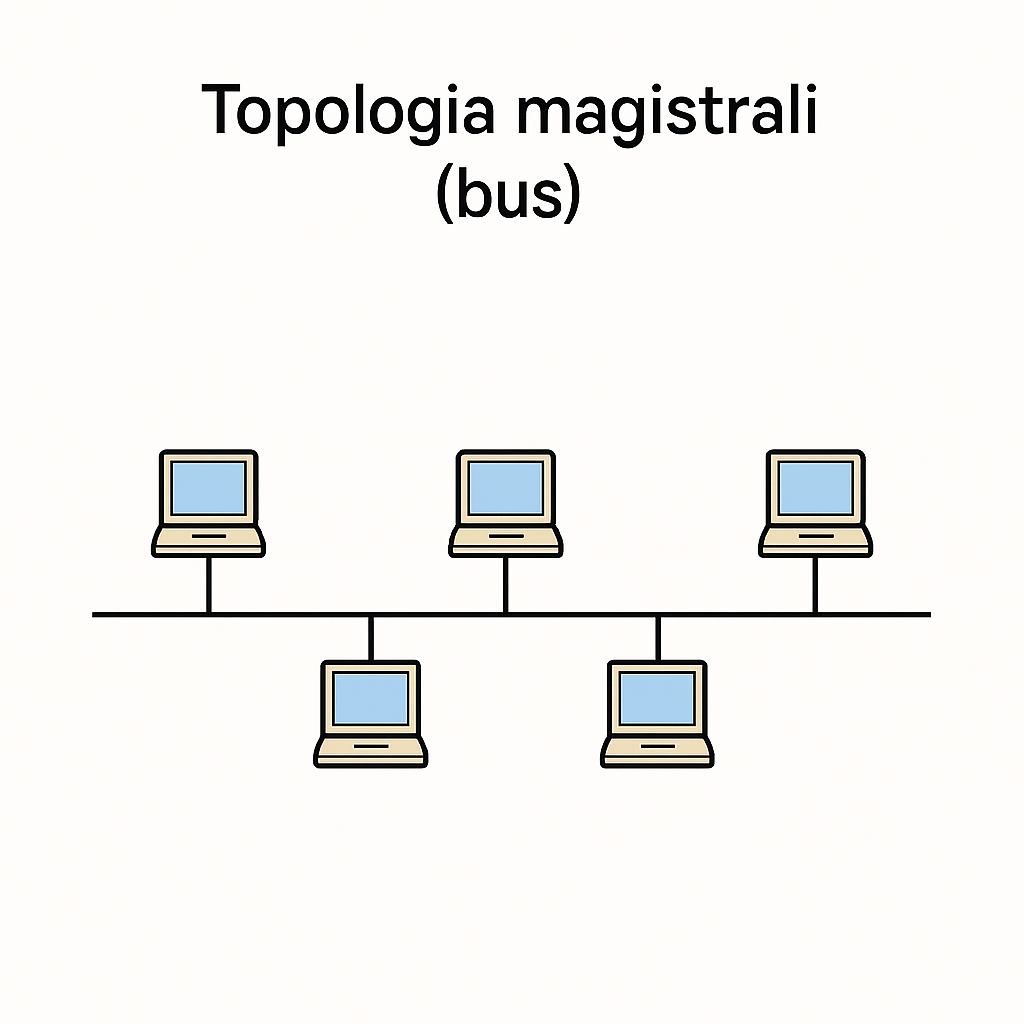
10 Mb/s | Koncentryczny (cienki) | 185 m | RG-58, topologia magistrali, złącza BNC. Historyczny — "Thinnet". |
10Base-5 |
10 Mb/s | Koncentryczny (gruby) | 500 m | RG-8, złącza AUI/DIX, bardzo stary. "Thicknet". |
10Base-T |
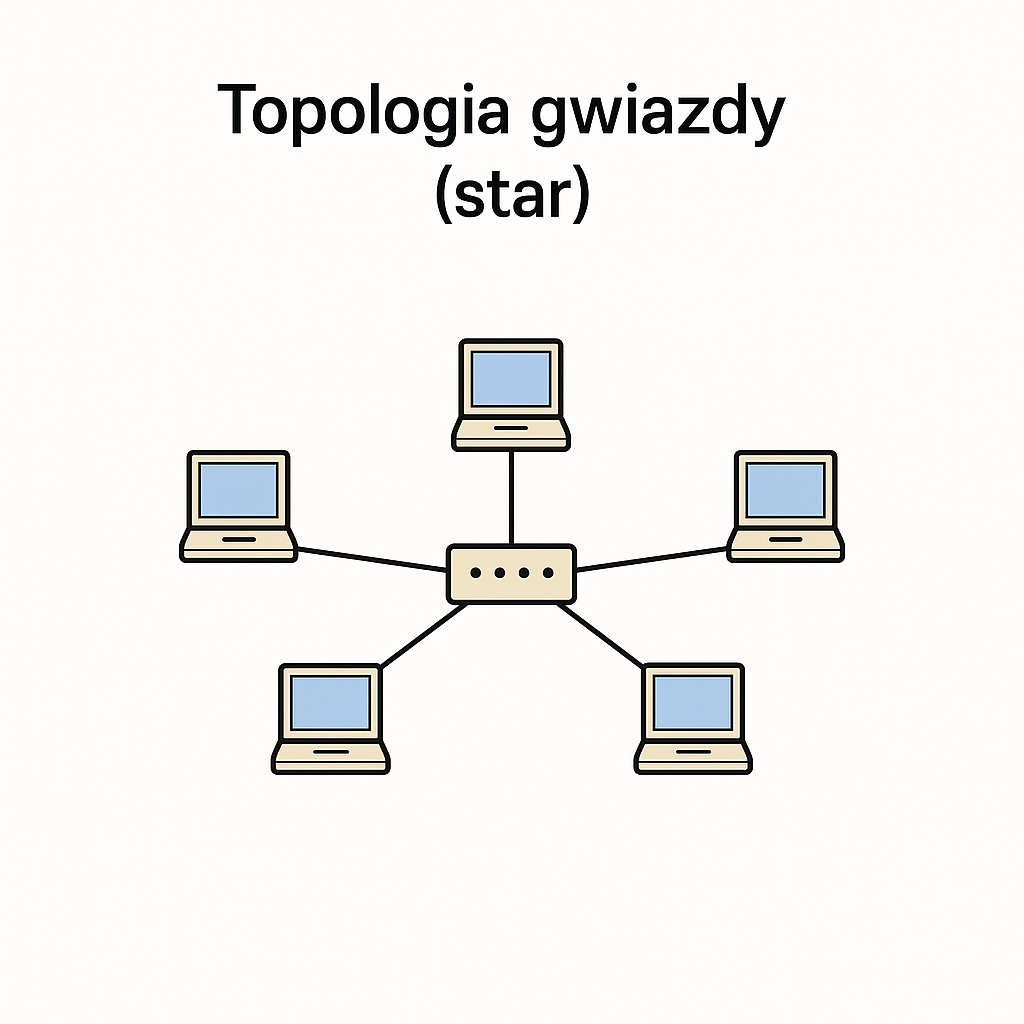
10 Mb/s | Skrętka UTP | 100 m | Kat. 3 lub wyżej, złącza RJ-45, topologia gwiazdy. |
10Base-F |
10 Mb/s | Światłowód | 2000 m | Połączenia między budynkami na 10 Mb/s. |
100Base-TX |
100 Mb/s | Skrętka UTP/STP | 100 m | Kat. 5e lub wyżej, RJ-45, 2 pary, Fast Ethernet. Najpopularniejszy z 100M. |
100Base-T4 |
100 Mb/s | Skrętka UTP kat. 3 | 100 m | Używa 4 par (stąd T4). Pozwalało na Fast Ethernet po starym okablowaniu kat. 3. Dziś martwy standard. |
100Base-FX |
100 Mb/s | Światłowód wielomodowy | 412 m (half) / 2000 m (full duplex) | Fast Ethernet po światłowodzie. Złącza SC lub ST. |
1000Base-T |
1 Gb/s | Skrętka UTP | 100 m | Kat. 5e lub wyżej, 4 pary, RJ-45. Gigabit Ethernet — standard domowy i biurowy dziś. |
1000Base-SX |
1 Gb/s | Światłowód wielomodowy | 550 m | Laser krótkofalowy (850 nm). Złącza SC/LC. |
1000Base-LX |
1 Gb/s | Światłowód jedno/wielomodowy | 550 m (MM) / 5000 m (SM) | Laser długofalowy (1310 nm). Do połączeń między budynkami. |
1000Base-CX |
1 Gb/s | Kabel miedziany (twinax) | 25 m | Bardzo krótkie dystanse, np. w serwerowni między urządzeniami w szafie. |
10GBase-T |
10 Gb/s | Skrętka UTP/STP | 100 m (kat. 6A) 55 m (kat. 6) |
10-gigabitowy Ethernet po skrętce. Wymaga kat. 6 lub 6A, RJ-45. |
10GBase-SR |
10 Gb/s | Światłowód wielomodowy | 300 m | Short Range, laser 850 nm. Centra danych. |
10GBase-LR |
10 Gb/s | Światłowód jednomodowy | 10 000 m (10 km) | Long Range, laser 1310 nm. Połączenia WAN. |
10GBase-ER |
10 Gb/s | Światłowód jednomodowy | 40 000 m (40 km) | Extended Range, laser 1550 nm. Bardzo długie trasy. |
Zasięg zawsze 100 m niezależnie od prędkości.
S/SR = krótki zasięg, L/LR = długi, E/ER = ekstremalny.
1000 = 1 Gb/s, 10G = 10 Gb/s,
25G / 40G / 100G = nowsze standardy.
•
100Base-TX wymaga kat. 5e (lub wyżej) — NIE kat. 3 (to jest 100Base-T4).• Zasięg skrętki to zawsze 100 m bez względu na prędkość (10/100/1000 Mb/s).
•
1000Base-T używa wszystkich 4 par, a 100Base-TX tylko 2 par.• "Base" w nazwie = baseband = jeden kanał. Nie myl z "Broad" (broadband — wielokanałowy, historyczny).